

Java 打包成 APK 超详细教程
很多人都会问:
❓ Java 项目怎么打包成 APK?
❓ Windows 和 Mac 有区别吗?
❓ Linux 服务器能自动打包吗?
这篇文章会从 0 开始,带你完整走一遍:

适用于:
Windows
macOS
Linux(含服务器)
一、Java 可以直接打包成 APK 吗?
答案是:
❌ 不能直接打包
✅ 必须通过 Android 构建系统编译
Android 的编译流程是:

这个过程由:
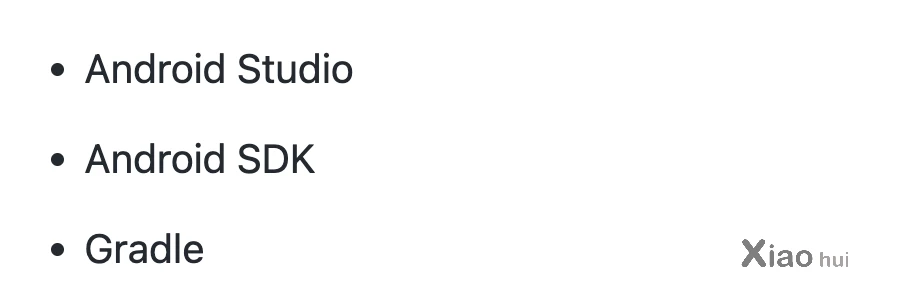
自动完成。
二、全平台环境准备
1️⃣ 安装 JDK(Windows / Mac / Linux)
推荐版本:
JDK 8
JDK 11
下载:
Windows 安装
下载
.exe双击安装
配置环境变量:

测试:
java -version
javac -version
macOS 安装
推荐使用 brew:
brew install openjdk@11或者官网下载 .dmg
测试:
java -versionLinux 安装(Ubuntu 示例)
sudo apt update
sudo apt install openjdk-11-jdk
测试:
java -version2️⃣ 安装 Android Studio(全平台一致)
官方下载:
支持:
Windows
macOS
Linux
安装时务必勾选:
Android SDK
Android SDK Platform
Android SDK Build Tools
安装完成后首次启动会自动下载依赖。
三、创建 Java Android 项目
⚠️ 注意:语言必须选择 Java
1️⃣ 新建项目
File → New → New Project选择:
Empty Activity点击 Next
2️⃣ 项目配置
点击 Finish,等待 Gradle 构建完成。
四、编写 Java 示例代码
打开:
app/src/main/java/你的包名/MainActivity.java示例代码:
package com.example.myjavaapp;

import androidx.appcompat.app.AppCompatActivity;
import android.os.Bundle;
import android.widget.TextView;

public class MainActivity extends AppCompatActivity {

    @Override
    protected void onCreate(Bundle savedInstanceState) {
        super.onCreate(savedInstanceState);

        TextView tv = new TextView(this);
        tv.setText("Hello Java APK!");
        tv.setTextSize(24);

        setContentView(tv);
    }
}
点击运行可以在模拟器或真机测试。
五、生成 APK(图形界面方式)
方法一:生成调试 APK(测试用)
菜单:
Build → Build APK(s)路径:
app/build/outputs/apk/debug/app-debug.apk特点:
可直接安装
使用 debug 签名
不能上架应用商店
方法二:生成正式签名 APK(发布用)
点击:
Build → Generate Signed Bundle / APK选择:
APK点击 Next
创建 keystore
点击:
Create new填写:
Key store path
Password
Alias
Validity(建议 25 年以上)
选择构建类型
release勾选:
V1
V2
完成后生成:
app/build/outputs/apk/release/app-release.apk六、命令行打包(Windows / Mac / Linux 通用)
适合:
自动化构建
服务器打包
CI/CD
1️⃣ 使用 Gradle 打包
进入项目目录:
Windows:
gradlew assembleReleaseMac / Linux:
./gradlew assembleRelease生成路径:
app/build/outputs/apk/release/2️⃣ 服务器 Linux 自动打包流程
安装:
OpenJDK
Android SDK Command-line Tools
设置环境变量:
export ANDROID_HOME=~/Android/Sdk
export PATH=$PATH:$ANDROID_HOME/platform-tools
然后执行:
./gradlew assembleRelease即可生成 APK。
七、纯 Java 项目如何转为 APK?
如果你已有普通 Java 项目:
方式一(推荐)
创建 Android Java 项目
把业务逻辑复制到:
app/src/main/java/UI 部分改成 Android 组件
方式二(高级)
手动流程:
javac → dx/d8 → aapt → apksigner这种方式复杂,一般不推荐。
八、APK vs AAB
生成 AAB:
Build → Generate Signed Bundle九、常见问题
❓ Windows 和 Mac 打包有区别吗?
没有
区别只在:
命令格式(./gradlew)
JDK 安装方式
❓ Linux 可以不装 Android Studio 吗?
可以
只安装:
Android SDK Command-line Tools
JDK
即可命令行打包。
❓ Java 和 Kotlin 打包方式一样吗?
是的
都通过:
Gradle
构建生成 APK。
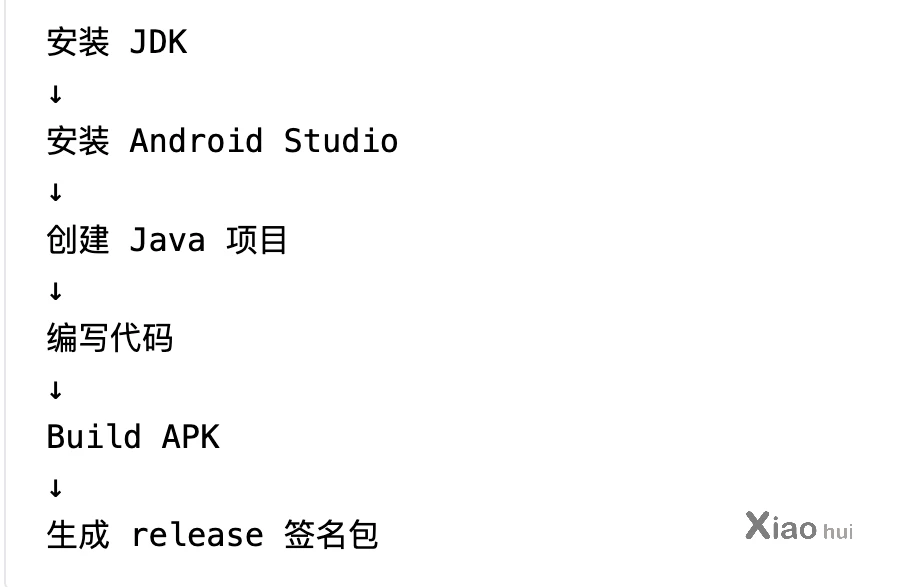
十、完整流程总结
十一、进阶玩法
自动签名脚本
多渠道打包
混淆 Proguard
服务器自动构建
GitHub Actions 自动生成 APK
Docker 打包环境
评论