

Stable Diffusion 从零开始完整教程
本文最后更新于 2026-02-03,文章内容可能已经过时。
Stable Diffusion 从零开始完整教程
本教程适合所有新手用户,通过一篇文章了解 Stable Diffusion 的原理、下载方式、安装流程、模型配置、基础使用方法,以及如何通过秋葉 aaaki 的 sd-webui-aki v4.10 整合包实现最快捷的本地 AI 绘图体验。
一、Stable Diffusion 基本认识
Stable Diffusion 是一个本地运行的 AI 生成图像模型,具备以下优势:
-
支持离线运行,无需联网
-
可安装各种模型(如真实风、二次元风、写实风)
-
可加载 LoRA、VAE、ControlNet 等增强插件
-
自由控制分辨率、光影、姿势、构图等
本地部署后可以完全摆脱在线平台的限制,自由生成高质量图片。
二、Stable Diffusion 电脑配置要求
最低要求:
-
显卡:6GB 显存(如 1660Ti)
-
内存:16GB
-
系统:Windows / macOS / Linux
推荐配置:
-
显卡:NVIDIA 8GB 显存以上(如 3060 / 4060 / 4070)
-
内存:32GB 以上
-
CPU:i5 / R5 或以上
三、安装方式一:官方 WebUI(手动安装)
本节适合想要了解 SD 原理、手动控制环境的用户。
3.1 下载 WebUI
仓库地址:
https://github.com/AUTOMATIC1111/stable-diffusion-webui
点击 Code → Download ZIP 下载。
3.2 解压到任意目录
示例:
D:\AI\stable-diffusion-webui\
目录不能含中文、空格或特殊字符。
3.3 启动 WebUI
双击:
webui-user.bat
初次运行会自动:
-
安装 Python
-
安装依赖
-
初始化虚拟环境
-
安装 WebUI
完成后浏览器会自动打开:
http://127.0.0.1:7860/
四、安装方式二:秋葉 aaaki Stable Diffusion 整合包 v4.10(推荐新手)
如果你想要最快捷、最简便的方式,那么秋葉 aaaki 的 sd-webui-aki v4.10 是最适合新手的方案。它属于 Stable Diffusion 的一键整合包,无需手动配置 Python 或 Git。
4.1 秋葉整合包优势
-
解压即可启动
-
一键安装环境,无需懂技术
-
内置 WebUI、插件、模型管理工具
-
可选安装 ControlNet、LoRA 支持
-
内置显卡优化参数
适合零基础用户。
4.2 下载与解压
-
前往秋葉整合包发布页下载 v4.10(通常为 7z 压缩包)
-
下载地址:
-
本站存储可免费直接下载,不限速。下载前请先登录,登录后即可享受免费高速下载服务下载链接:
下载地址 -
将文件解压到:
D:\AI\sd-webui-aki-v4.10\
注意:路径不能有中文或空格。
部分版本有解压密码,例如:
bilibili-秋葉aaaki4.3 安装依赖
整合包内有一个“运行环境安装程序”,双击执行即可自动完成依赖安装。
4.4 启动 WebUI
双击:
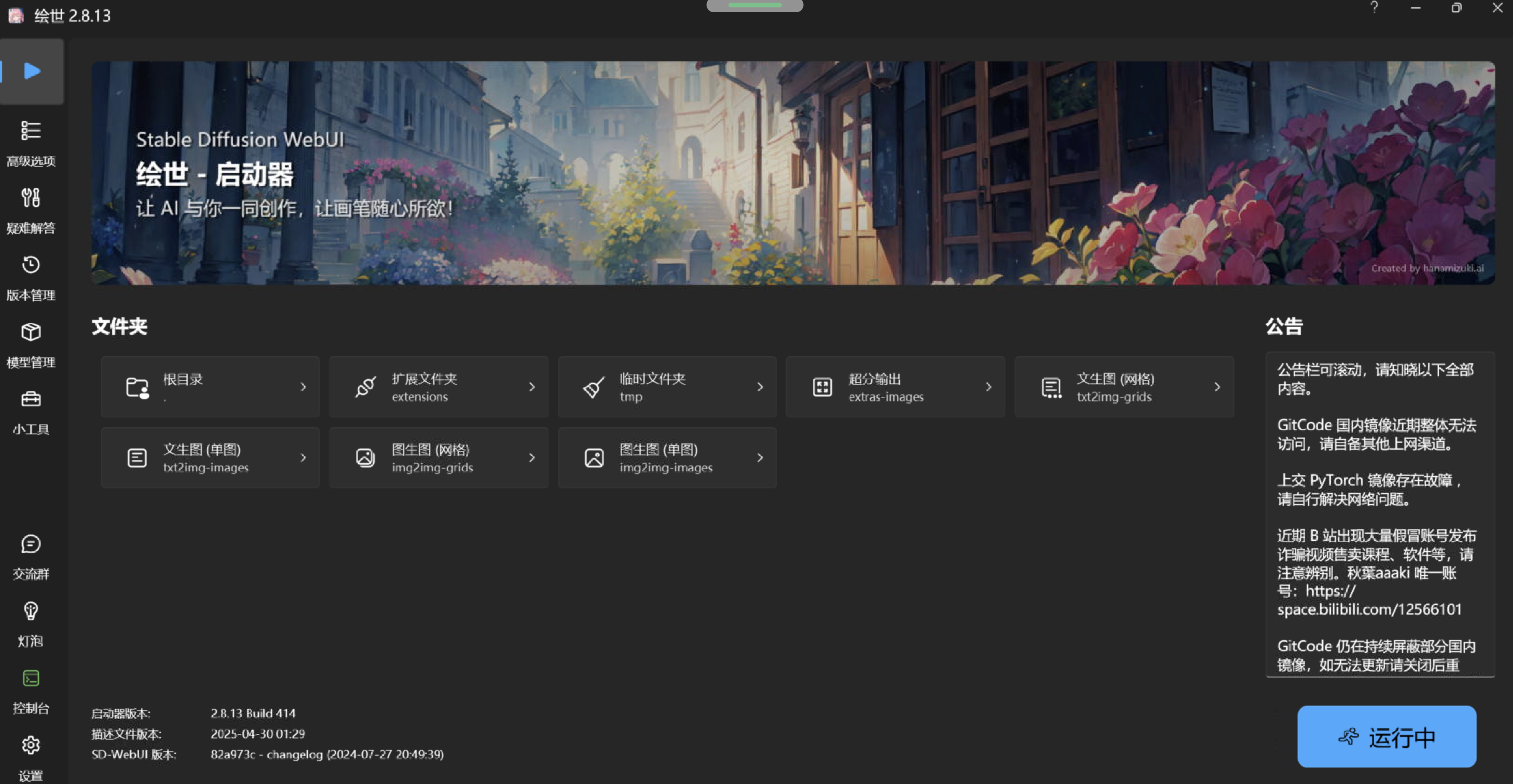
A绘世启动器.exe
在启动器界面选择:
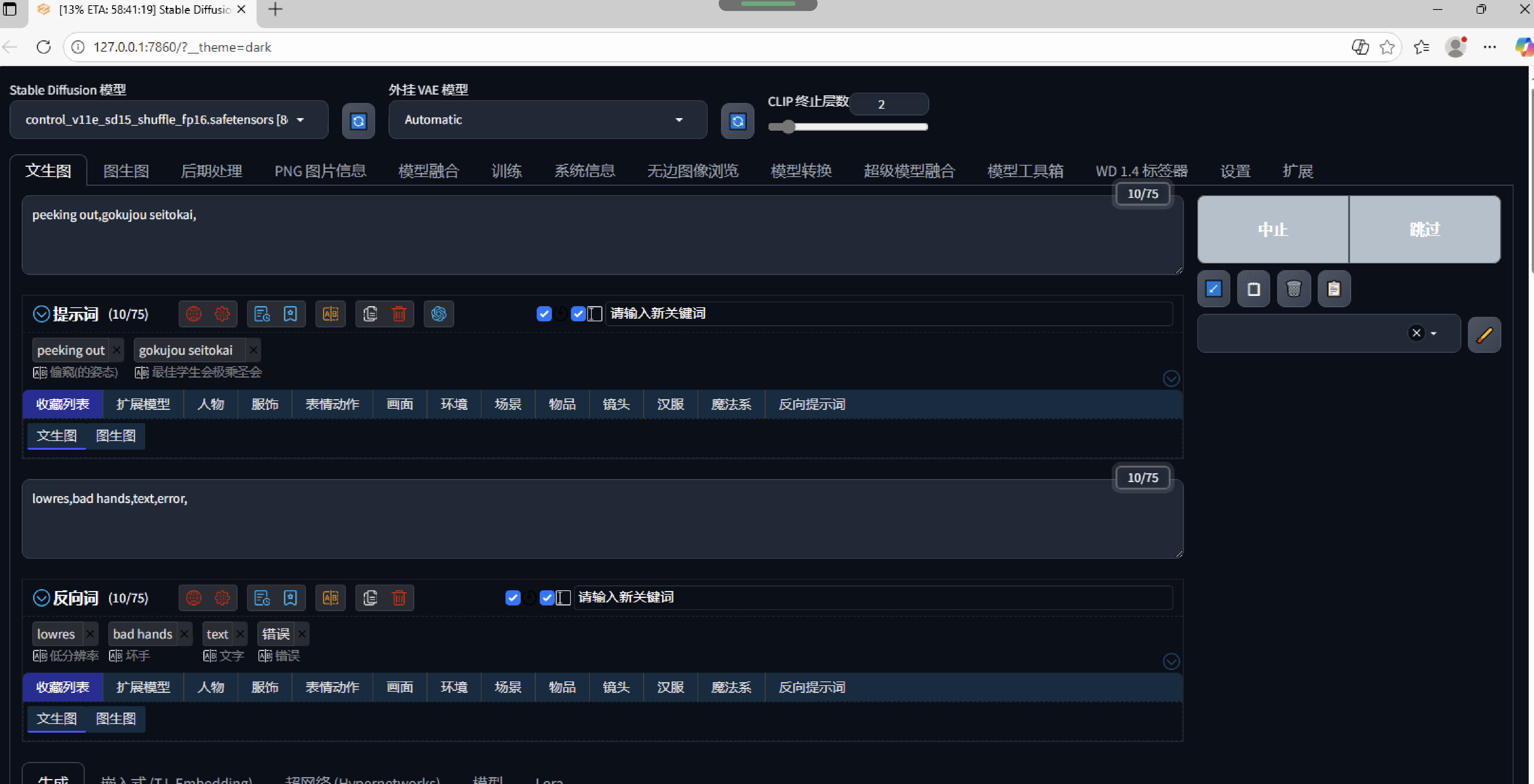
一键启动首次启动会完成环境部署,随后自动打开 SD WebUI 界面,即可使用。
SD WebUI 界面截图:
驱动器截图:
五、模型与资源安装
无论手动安装版还是秋葉整合包,模型放置方式相同。
5.1 下载模型资源网站
推荐:
-
Civitai:https://civitai.com
-
HuggingFace:https://huggingface.co
5.2 基础模型(Checkpoint)放置位置
将 .safetensors 或 .ckpt 放入:
stable-diffusion-webui/models/Stable-diffusion/
推荐基础模型:
-
Realistic Vision(写实)
-
DreamShaper(通用)
-
Anything V6(二次元)
5.3 LoRA 放置路径
models/Lora/
加载方式:
<lora:模型名称:0.7>
5.4 VAE 放置路径
models/VAE/
5.5 ControlNet 模型路径
extensions/sd-webui-controlnet/models/
六、Stable Diffusion WebUI 使用教程
WebUI 打开后主要功能如下:
-
txt2img:文生图
-
img2img:图生图(重绘)
-
Extras:放大/修复
-
Lora:加载风格模型
-
Extensions:插件管理
七、Prompt 提示词写法(核心)
Prompt 决定图像的内容和质量。
7.1 Prompt 基本结构
主体 + 风格 + 光影 + 镜头 + 画质 + 细节增强
示例:
a beautiful girl, ultra detailed, 8k resolution, soft lighting, cinematic, masterpiece, high quality
7.2 Negative Prompt(反向提示)
用于排除错误和不想要的内容。
low quality, bad anatomy, extra fingers, blurry, watermark, distorted face
八、常用参数解释
参数含义如下:
九、图生图(img2img)
适合:
-
重绘
-
生成不同风格
-
换服装、换姿势
-
修图
关键参数 denoising strength:
-
0.2 - 0.4:贴近原图
-
0.5 - 0.7:中度变化
-
0.7 - 0.9:大幅改动
十、常见插件
推荐安装:
秋葉 v4.10 已内置大部分常用插件,可直接使用。
十一、启动优化参数
编辑 webui-user.bat:
set COMMANDLINE_ARGS=--xformers --medvram
常用参数:
-
--xformers:更快更省显存
-
--medvram:适用于显存小于 6GB
-
--api:启用 API
十二、常见问题
1. CUDA 报错
解决方法:
-
更新显卡驱动
-
重新运行启动器安装依赖
2. 图像质量差
检查:
-
使用高质量模型
-
增强 Negative prompt
-
使用合适的 VAE
3. 显存不足
解决:
-
降低分辨率到 512
-
使用 --medvram
-
禁用不必要插件
十三、总结
通过本教程你可以:
-
完成 Stable Diffusion 安装
-
使用秋葉 aaaki 整合包快速上手
-
下载与安装模型、LoRA、ControlNet
-
写出高质量 Prompt
-
掌握 txt2img / img2img 的基本操作
-
解决常见问题和优化性能
十四、参考资料
【AI绘画·25年最新】Stable Diffusion整合包v4.10发布!解压即用 防爆显存 三分钟入门AI绘画 ☆更新 ☆训练 ☆汉化 秋叶整合包
Stable Diffusion超详细教程!从0-1入门到进阶
- 感谢你赐予我前进的力量
-
 微信
微信  支付宝
支付宝