



宝塔面板使用教程
本文最后更新于 2025-12-28,文章内容可能已经过时。
宝塔面板(BT Panel)超详细使用教程
——从下载安装到服务器环境配置,一篇搞定服务器运维
一、什么是宝塔面板?
宝塔面板(BT Panel)是一款 Linux / Windows 服务器可视化管理工具,通过 Web 界面即可完成:
网站部署(Nginx / Apache)
PHP、MySQL、Redis 环境管理
域名绑定、SSL 证书
文件管理
数据库管理
防火墙与安全配置
定时任务、备份
服务器监控
宝塔官网:
一句话总结:
宝塔 = 把复杂的 Linux 命令,变成点鼠标就能完成
二、宝塔面板适合哪些人?
🧑💻 新手站长 / 博客主
🧑🎓 学习 Linux / Web 运维的学生
🏢 中小网站管理员
⚙️ 不想天天敲命令的程序员
🧠 想快速部署 WordPress / Halo / Typecho / Laravel 的用户
三、宝塔面板支持哪些系统?
1️⃣ Linux(最常用)
CentOS 7 / 8
Ubuntu 18 / 20 / 22
Debian 10 / 11 / 12
Rocky Linux / AlmaLinux
2️⃣ Windows Server
Windows Server 2012 / 2016 / 2019 / 2022
⚠️ 生产环境强烈推荐 Linux + 宝塔 Linux 面板
四、安装宝塔面板前的准备
1️⃣ 一台服务器(VPS / 云服务器)
常见选择:
腾讯云
华为云
Vultr
搬瓦工
AWS / Azure
2️⃣ 最低配置建议
3️⃣ 需要准备的工具
SSH 客户端
Windows:Xshell / FinalShell / PowerShell
macOS / Linux:终端(Terminal)
五、宝塔 Linux 面板下载安装(超详细)
1️⃣ 使用 SSH 连接服务器
ssh root@你的服务器IP
输入 root 密码即可登录。
2️⃣ 选择对应系统的安装命令
▶ 通用安装脚本(推荐)
if [ -f /usr/bin/curl ];then curl -sSO https://download.bt.cn/install/install_panel.sh;else wget -O install_panel.sh https://download.bt.cn/install/install_panel.sh;fi;bash install_panel.sh ssl251104
电信线路:
if [ -f /usr/bin/curl ];then curl -sSO https://cmcc1-node.bt.cn/install/install_panel.sh;else wget -O install_panel.sh https://cmcc1-node.bt.cn/install/install_panel.sh;fi;bash install_panel.sh ed8484bec香港线路:
if [ -f /usr/bin/curl ];then curl -sSO https://hk1-node.bt.cn/install/install_panel.sh;else wget -O install_panel.sh https://hk1-node.bt.cn/install/install_panel.sh;fi;bash install_panel.sh ed8484bec欧美线路:
if [ -f /usr/bin/curl ];then curl -sSO https://cf1-node.aapanel.com/install/install_panel.sh;else wget -O install_panel.sh https://cf1-node.aapanel.com/install/install_panel.sh;fi;bash install_panel.sh ed8484bec若无法访问,可使用国内镜像(宝塔官方备用)
宝塔安装网页:
3️⃣ 安装过程说明
安装过程中会看到:
检测系统环境
自动安装依赖
下载面板文件
创建面板服务
整个过程约 2–5 分钟
4️⃣ 安装完成后的重要信息(一定要保存)
安装完成后终端会显示:
Bt-Panel: http://服务器IP:8888
username: xxxxxx
password: xxxxxx
📌 请立即复制保存:
面板地址
用户名
密码
六、首次登录宝塔面板
1️⃣ 浏览器访问面板
http://服务器IP:8888
或完成安装后终端显示的
2️⃣ 放行端口(若无法访问)
云服务器需放行端口:
8888(面板)
80(HTTP)
443(HTTPS)
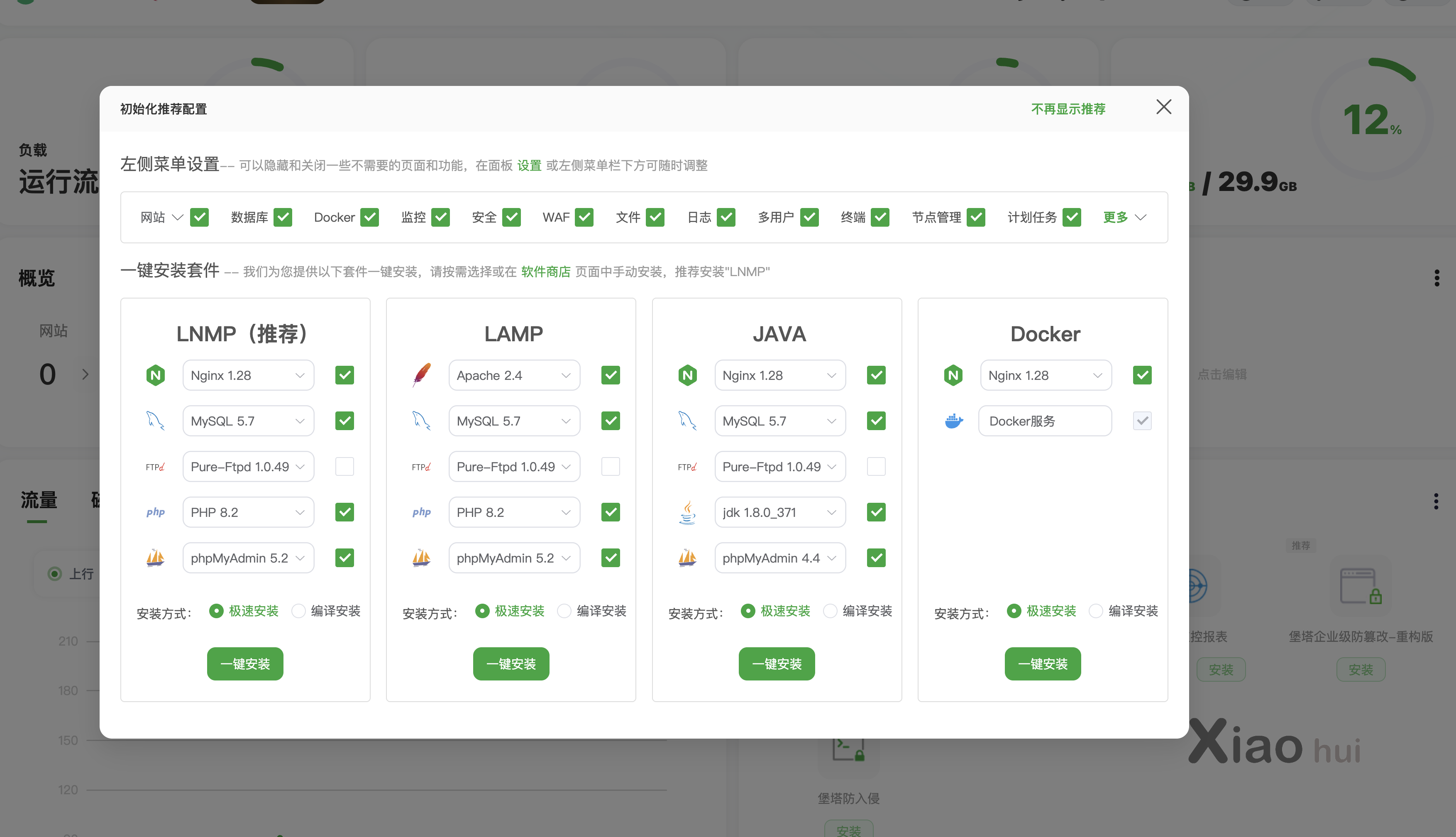
3️⃣ 登录成功后的初始化界面
首次登录会提示:
请选择运行环境
七、宝塔环境配置(最核心部分)
1️⃣ 运行环境选择推荐
📌 新手推荐组合:
Nginx + PHP 7.4 + MySQL 5.7
2️⃣ 安装 LNMP 环境
点击【一键安装】后:
自动下载
自动编译
自动配置
⏱️ 时间:10–30 分钟(取决于服务器性能)
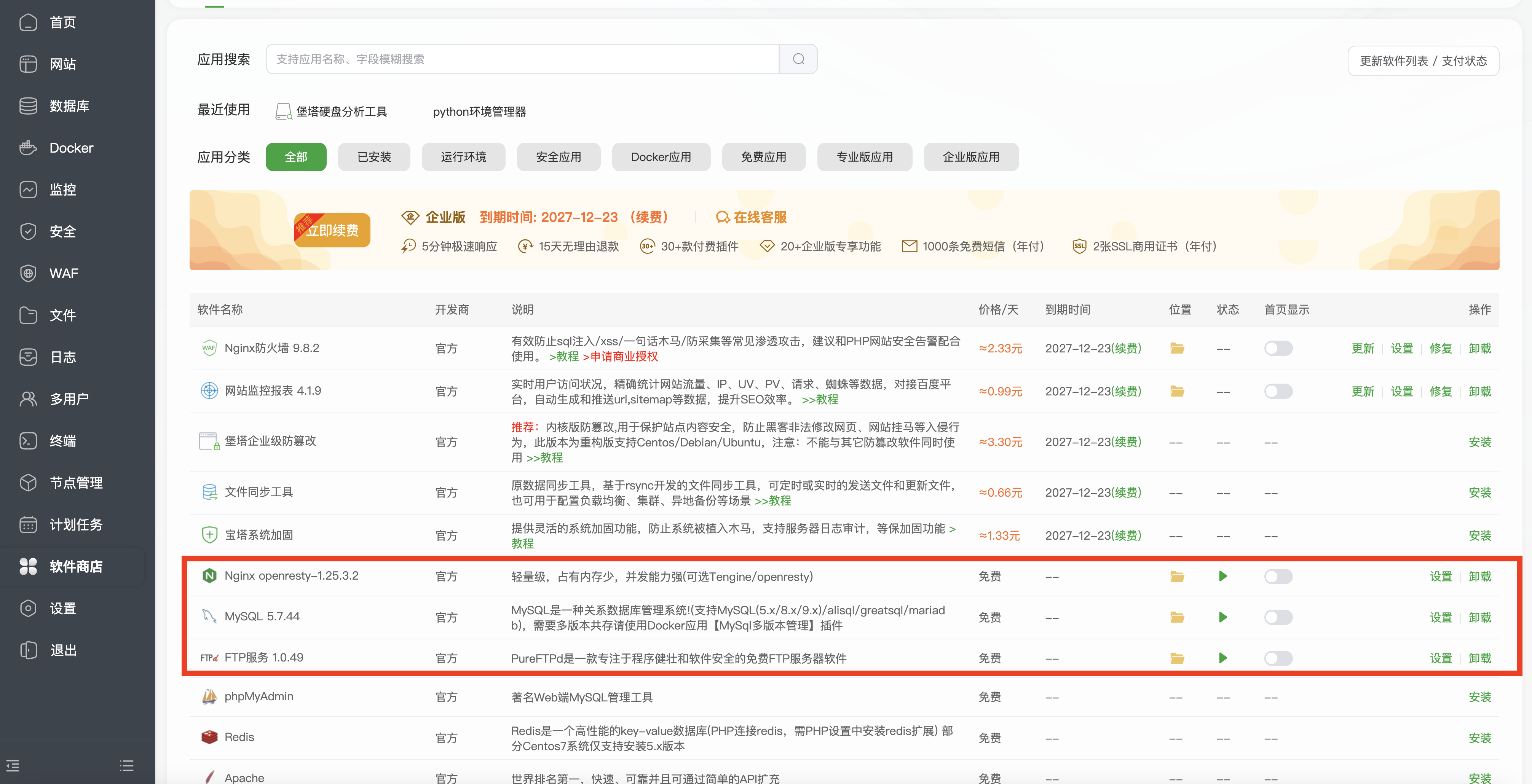
3️⃣ 环境安装完成后检查
进入:
【软件商店】
确认以下状态为 运行中:
Nginx
PHP
MySQL
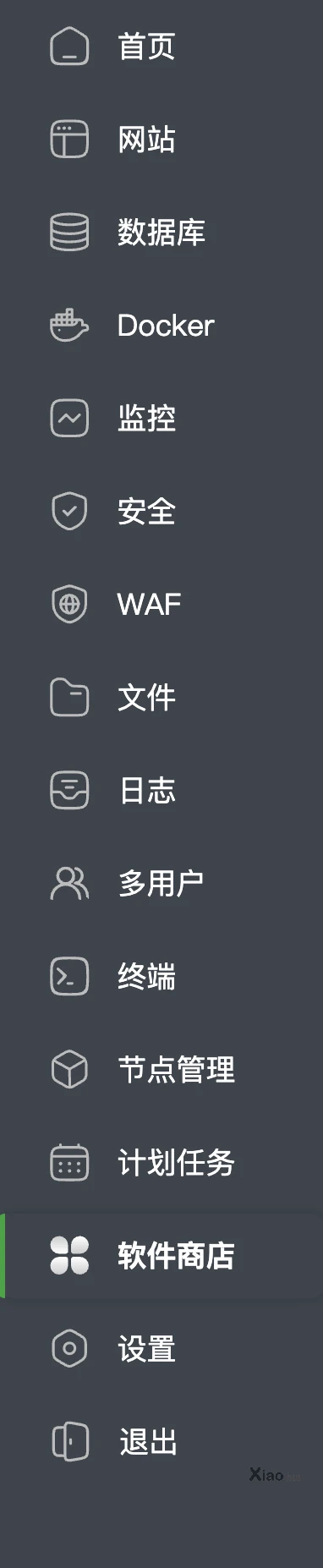
八、宝塔面板界面详解
1️⃣ 左侧菜单说明
九、创建第一个网站(详细)
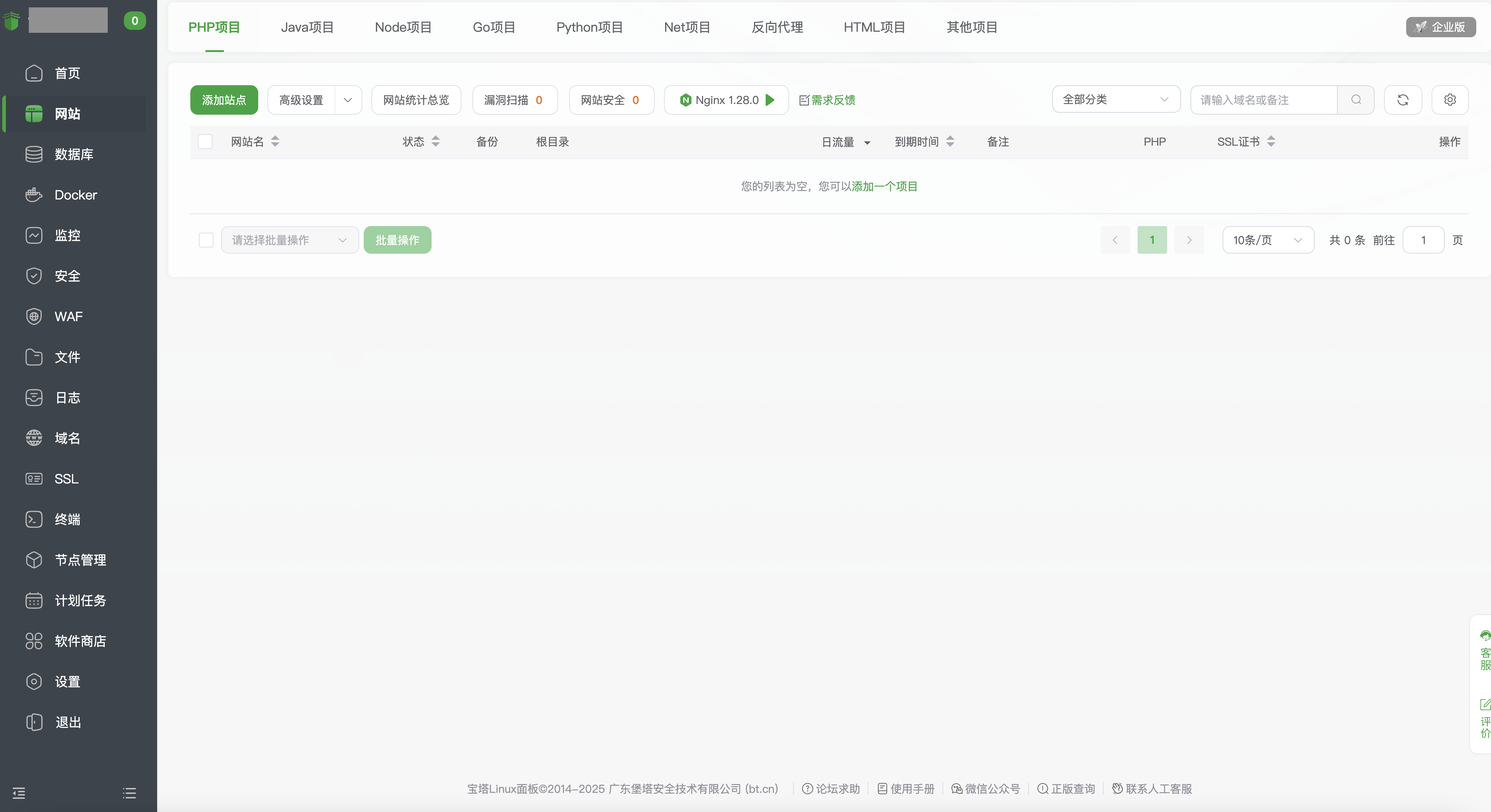
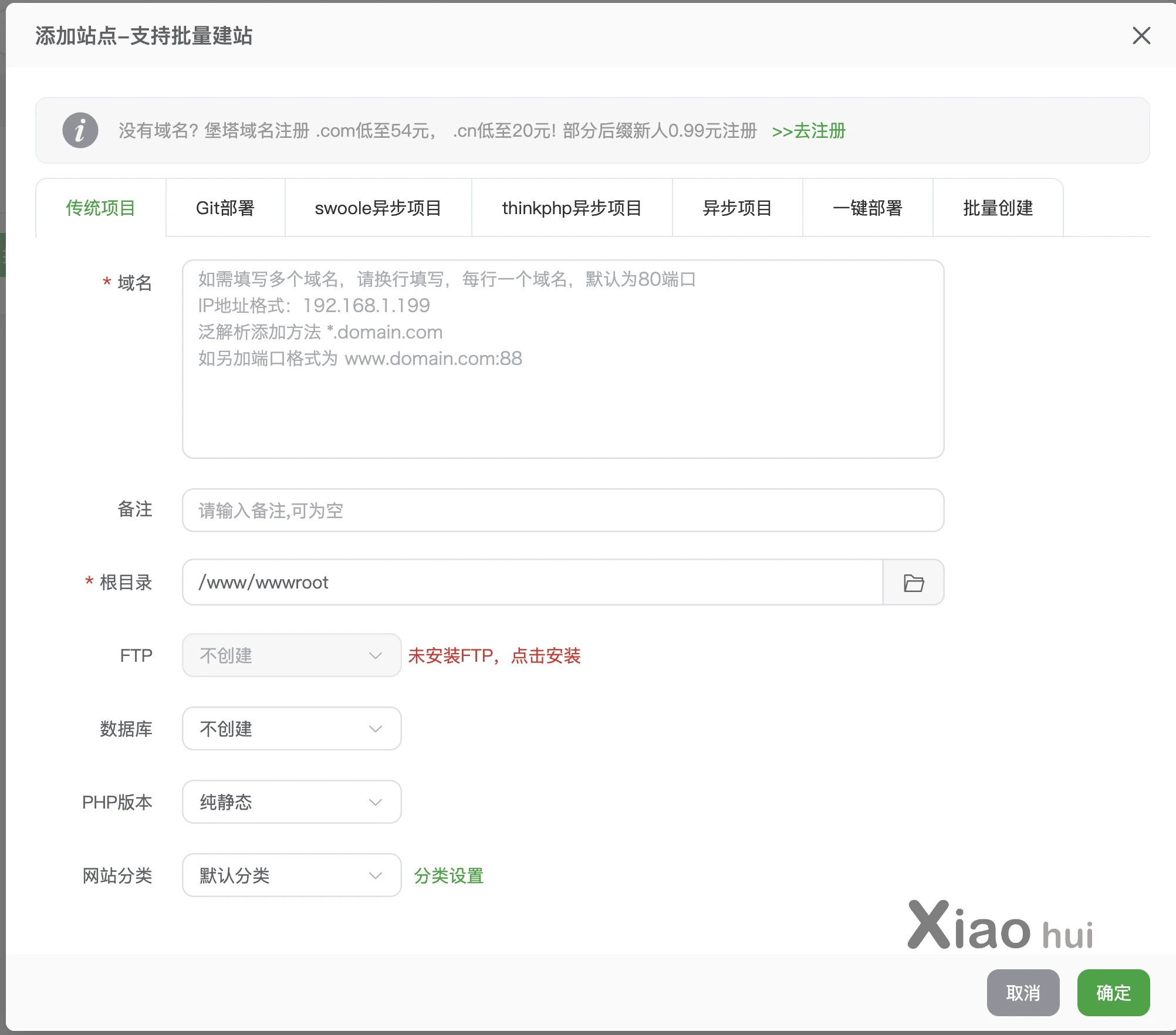
1️⃣ 新建站点
进入【网站】 → 【添加站点】
填写:
域名:
example.com根目录:自动生成
PHP 版本:7.4
数据库:勾选
FTP:可选
点击【提交】
2️⃣ 网站目录结构说明
/www/wwwroot/example.com
├── index.html
├── index.php
3️⃣ 访问测试
浏览器访问:
http://example.com
看到默认页面说明配置成功。
十、数据库管理(MySQL)
1️⃣ 创建数据库
【数据库】→【添加数据库】
数据库名
用户名
密码
2️⃣ 使用 phpMyAdmin
点击【管理】即可进入图形化数据库管理。
十一、上传网站文件
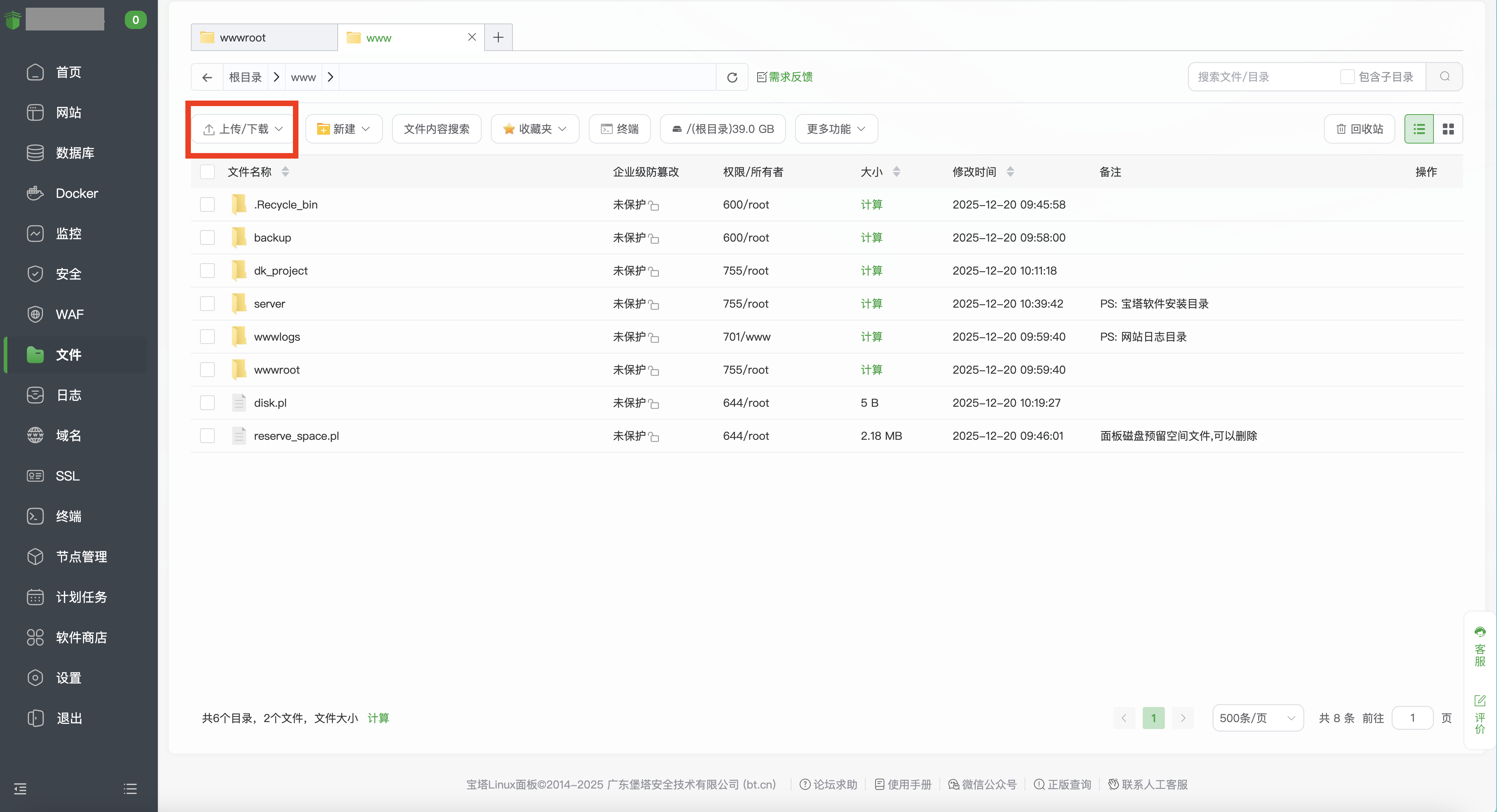
方法一:宝塔文件管理器(推荐新手)
【文件】→ 进入网站目录 → 上传
方法二:FTP
创建 FTP 账号
使用 FileZilla 连接
十二、配置 PHP 详细说明
1️⃣ PHP 版本切换
【网站】→ 设置 → PHP 版本
2️⃣ 常用 PHP 配置
upload_max_filesizepost_max_sizememory_limitmax_execution_time
📌 推荐值:
upload_max_filesize = 100M
post_max_size = 100M
memory_limit = 256M
十三、SSL 证书(HTTPS)
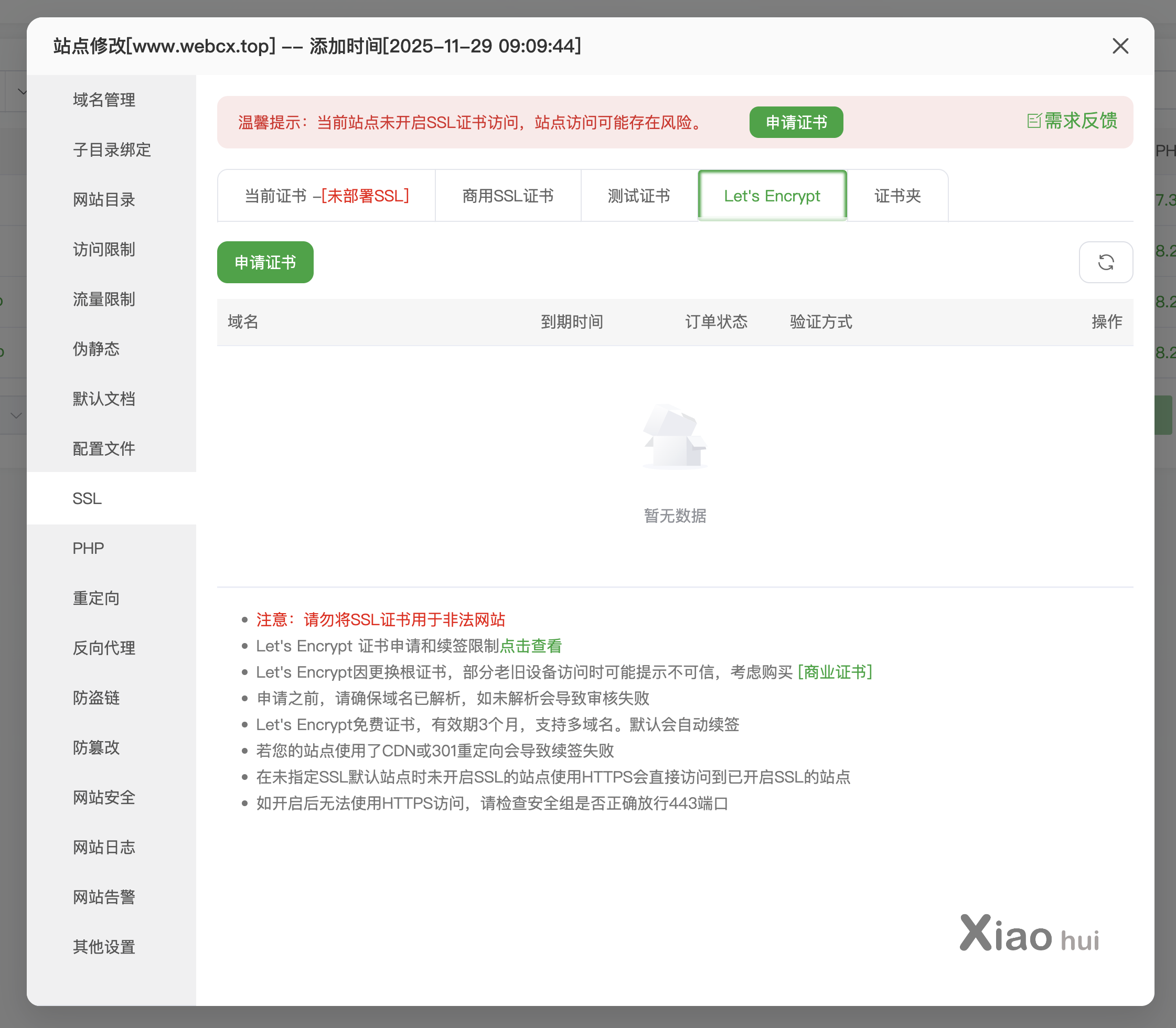
1️⃣ 免费 SSL(Let's Encrypt)
【网站】→ 设置 → SSL → Let's Encrypt
勾选域名 → 申请
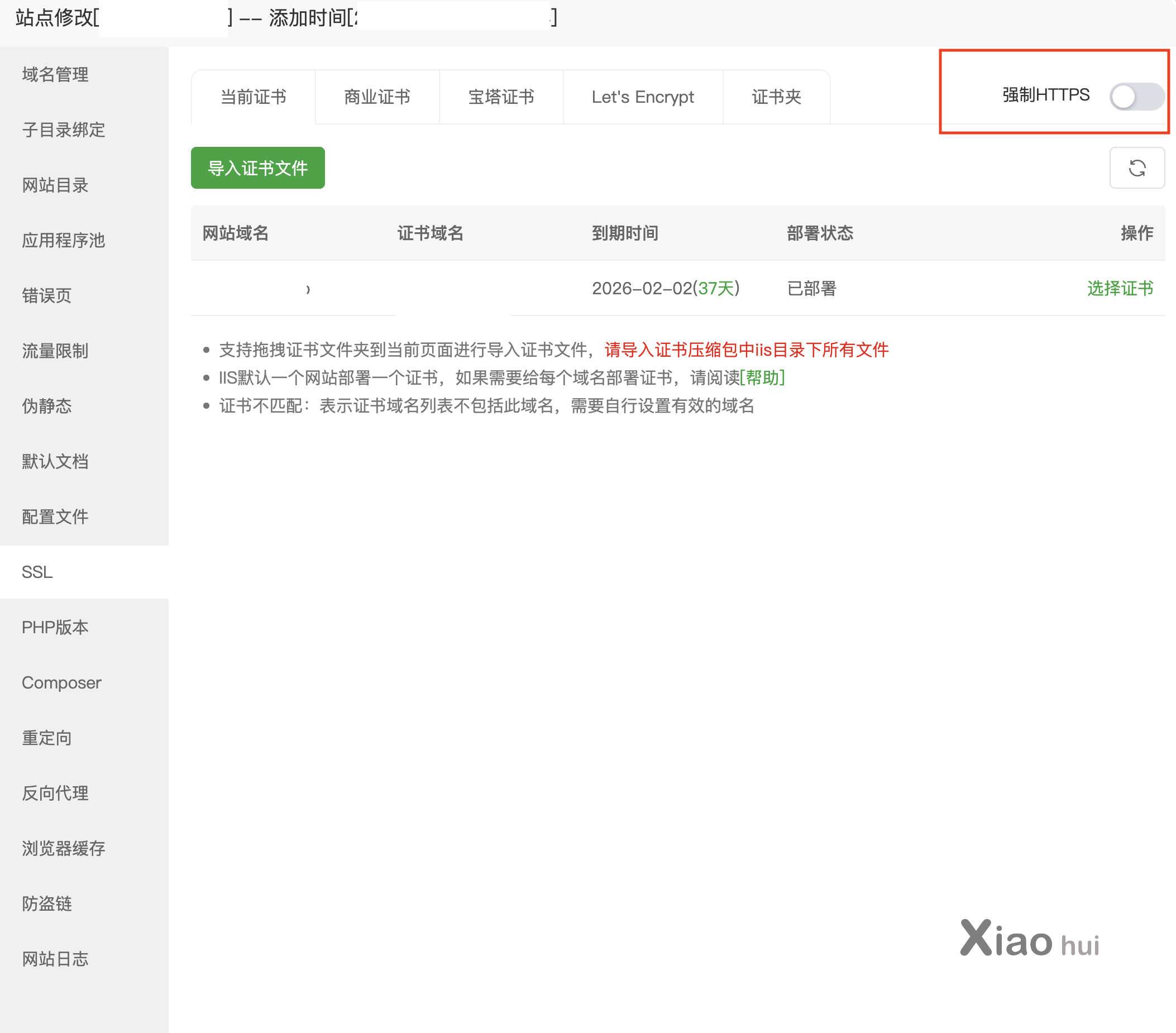
2️⃣ 强制 HTTPS
开启:
✅ 强制 HTTPS
✅ HTTP 重定向 HTTPS
十四、安全配置(非常重要)
1️⃣ 修改面板端口
【设置】→ 修改默认 8888
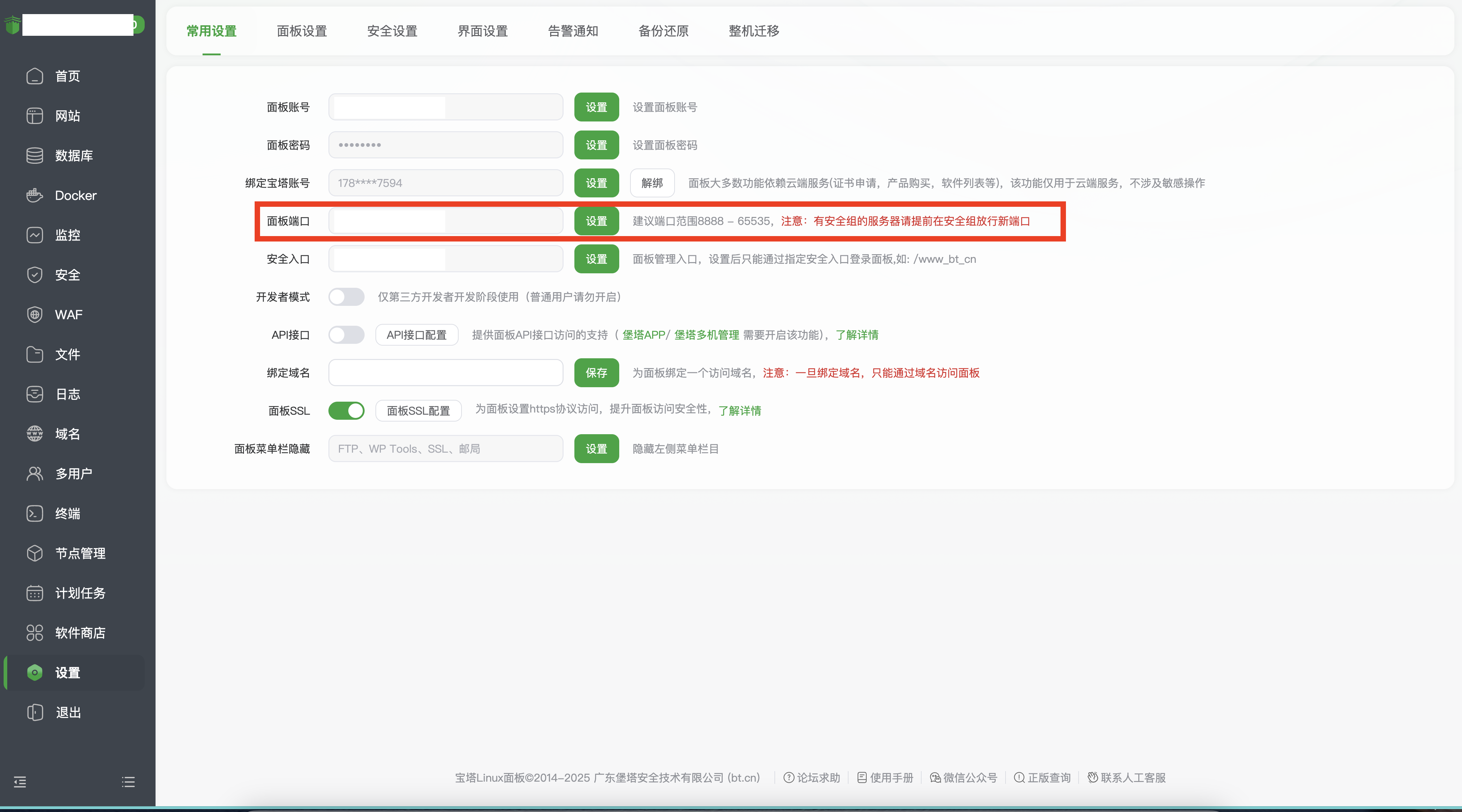
2️⃣ 面板安全入口
开启:
http://IP:端口/随机入口
3️⃣ 防火墙设置
【安全】→ 放行端口
仅保留必要端口:
22
80
443
面板端口
十五、计划任务(定时器)
常见用途:
网站备份
数据库备份
清理日志
定时脚本
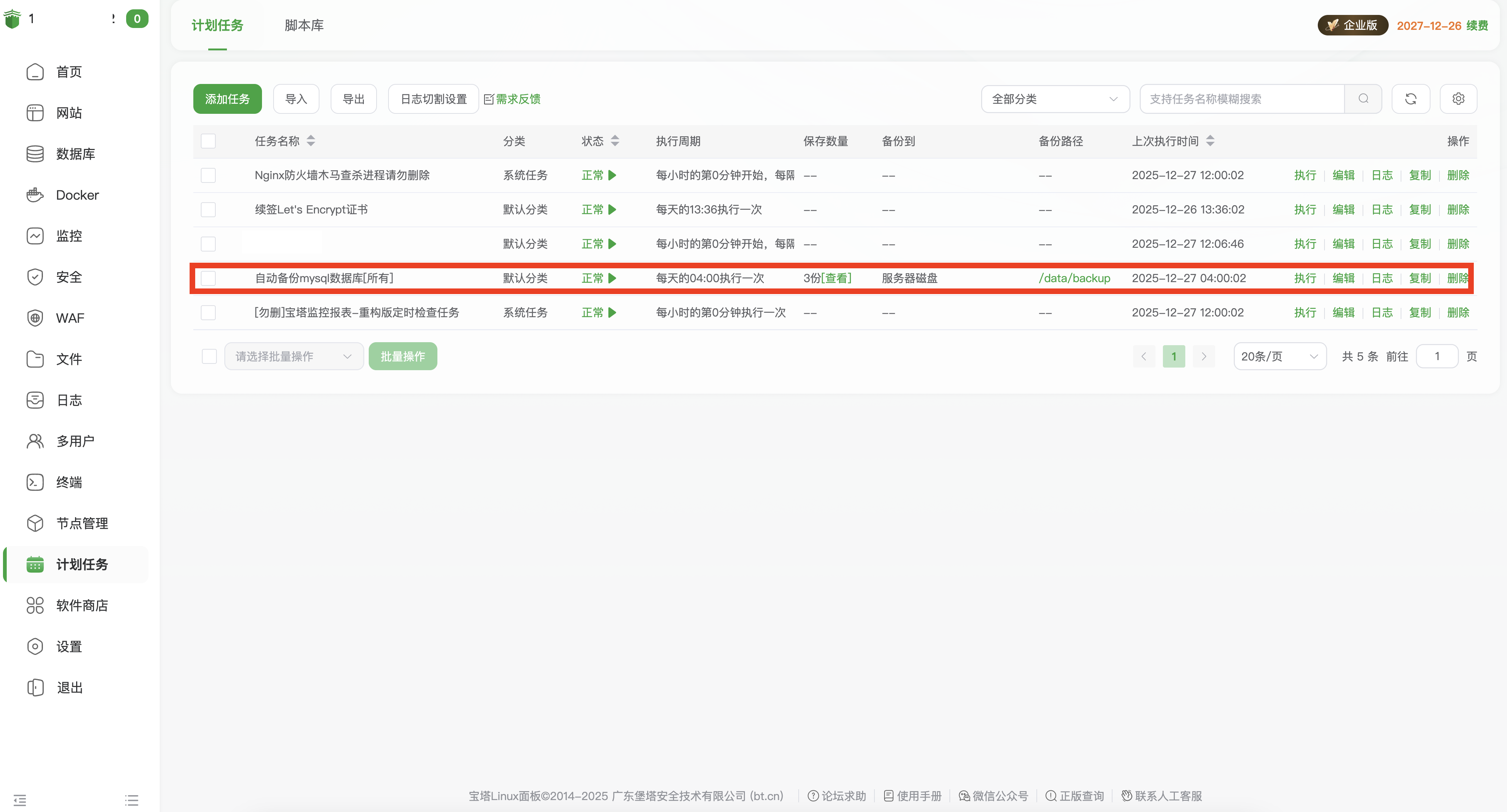
示例:每天备份数据库
【计划任务】→ 备份数据库 → 每天 03:00
十六、备份与恢复
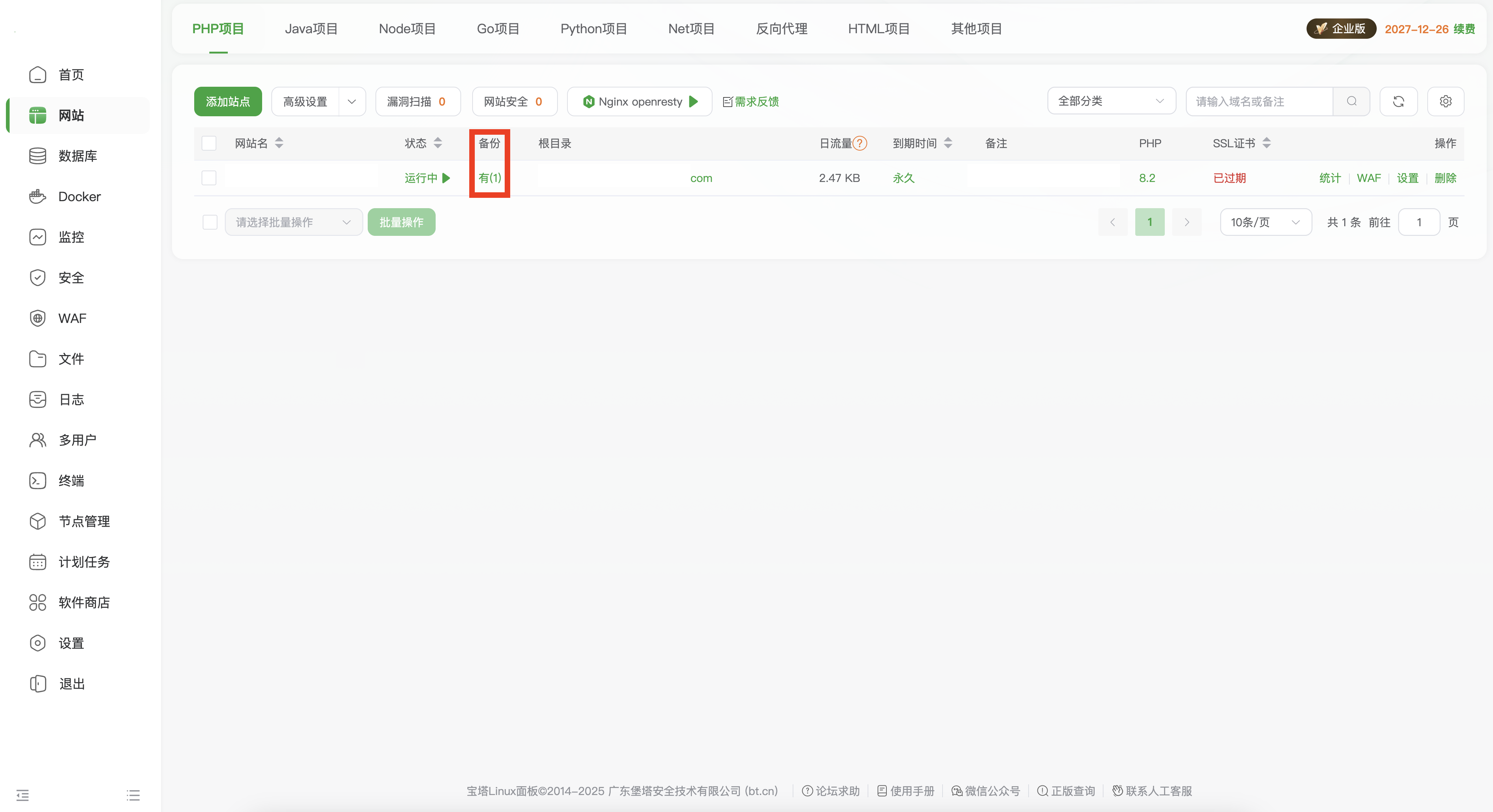
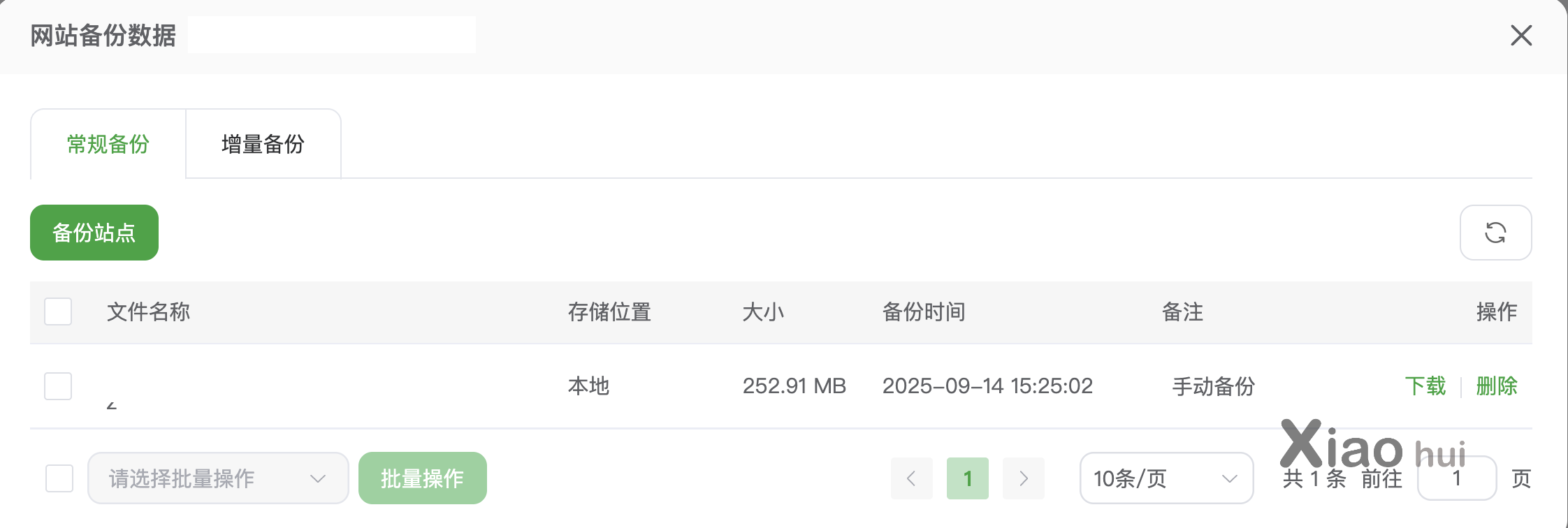
1️⃣ 站点备份
【网站】→ 备份
2️⃣ 数据库备份
【数据库】→ 备份
📌 强烈建议开启自动备份
十七、宝塔常见优化建议
启用 OPcache
开启 Nginx Gzip
使用 Redis 缓存
禁用不必要服务
定期更新组件
十八、常见问题汇总
Q1:宝塔安全吗?
改端口
开启安全入口
不暴露 root
即可安全使用。
Q2:生产环境能用吗?
可以,但建议:
不装太多插件
定期备份
关注安全更新
十九、宝塔适合长期使用吗?
✔ 适合中小站点
✔ 学习成本低
✔ 运维效率高
不适合:
超大型高并发集群
强定制 DevOps 场景
二十、总结
宝塔面板的核心价值在于:
降低服务器运维门槛,让普通人也能轻松搭建网站
如果你是:
博客站长
独立开发者
学生
运维入门者
宝塔几乎是必学工具之一。
- 感谢你赐予我前进的力量
-
 微信
微信  支付宝
支付宝